 Cada RealAbrir o app
Como usar o Cada Real
Um passo a passo simples, do convite até a planilha. Em poucos minutos você já começa a ver para onde vai o seu dinheiro.
Crie a sua conta pelo link do convite
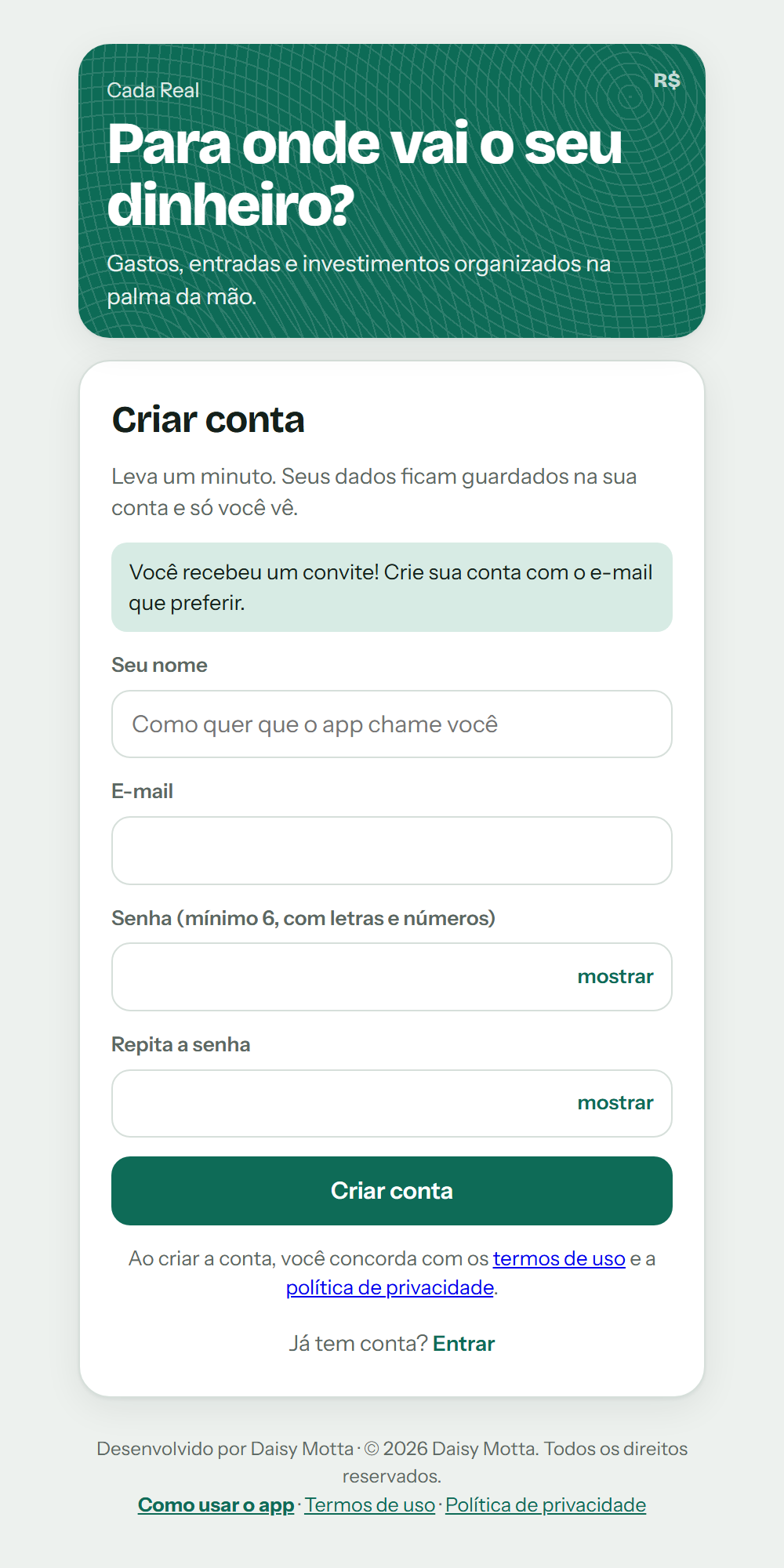
O Cada Real é liberado por convite. Toque no link que você recebeu e preencha:
- Seu nome: é assim que o app vai chamar você.
- Seu e-mail: use um que você abre sempre.
- Uma senha com pelo menos 6 caracteres, misturando letras e números (exemplo: casa25).
Toque em Criar conta.
Importante: abra o link do convite para criar a conta. Sem o convite, o cadastro não é liberado.
Confirme o seu e-mail e entre
- Abra o e-mail "Confirme seu cadastro no Cada Real". Se não achar, olhe no spam.
- Toque em Confirmar meu e-mail.
- O app abre sozinho e diz "Oi, [seu nome]" no topo.
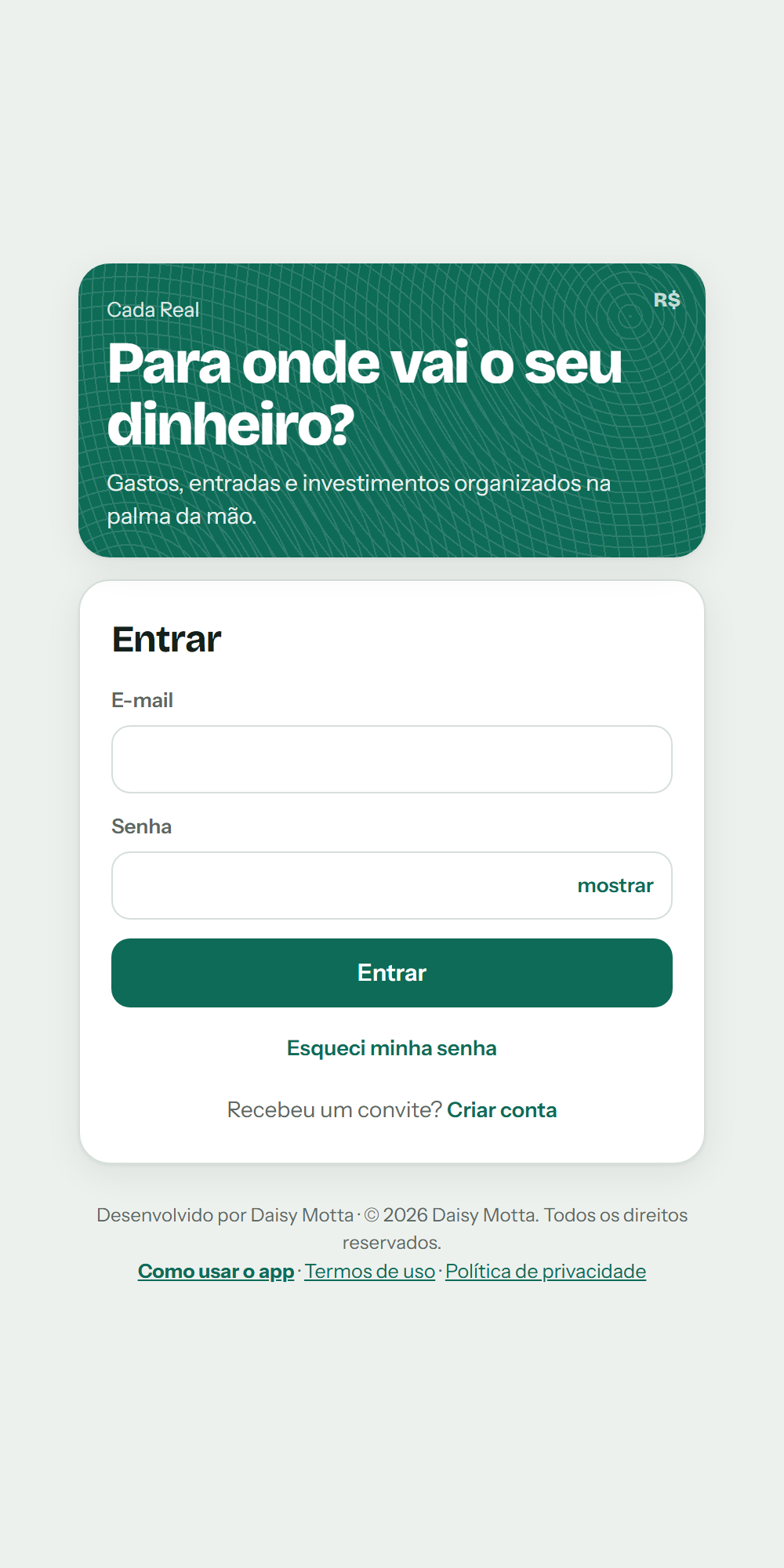
Das próximas vezes, é só entrar com o e-mail e a senha.
Esqueceu a senha? Na tela de entrada, toque em Esqueci minha senha e siga o link que chega por e-mail.
Deixe o Cada Real na tela do celular
Assim ele abre com um toque, igual a um aplicativo, com o ícone da moedinha dourada.
Teste grátis: no topo do app aparece até quando vai o seu teste e quantos dias faltam.
No iPhone (Safari)
- Abra o link no Safari.
- Toque no botão Compartilhar (quadrado com seta para cima).
- Toque em Adicionar à Tela de Início.
No Android (Chrome)
- Abra o link no Chrome.
- Toque no menu ⋮ (três pontinhos).
- Toque em Instalar app ou Adicionar à tela inicial.
Entenda a tela inicial
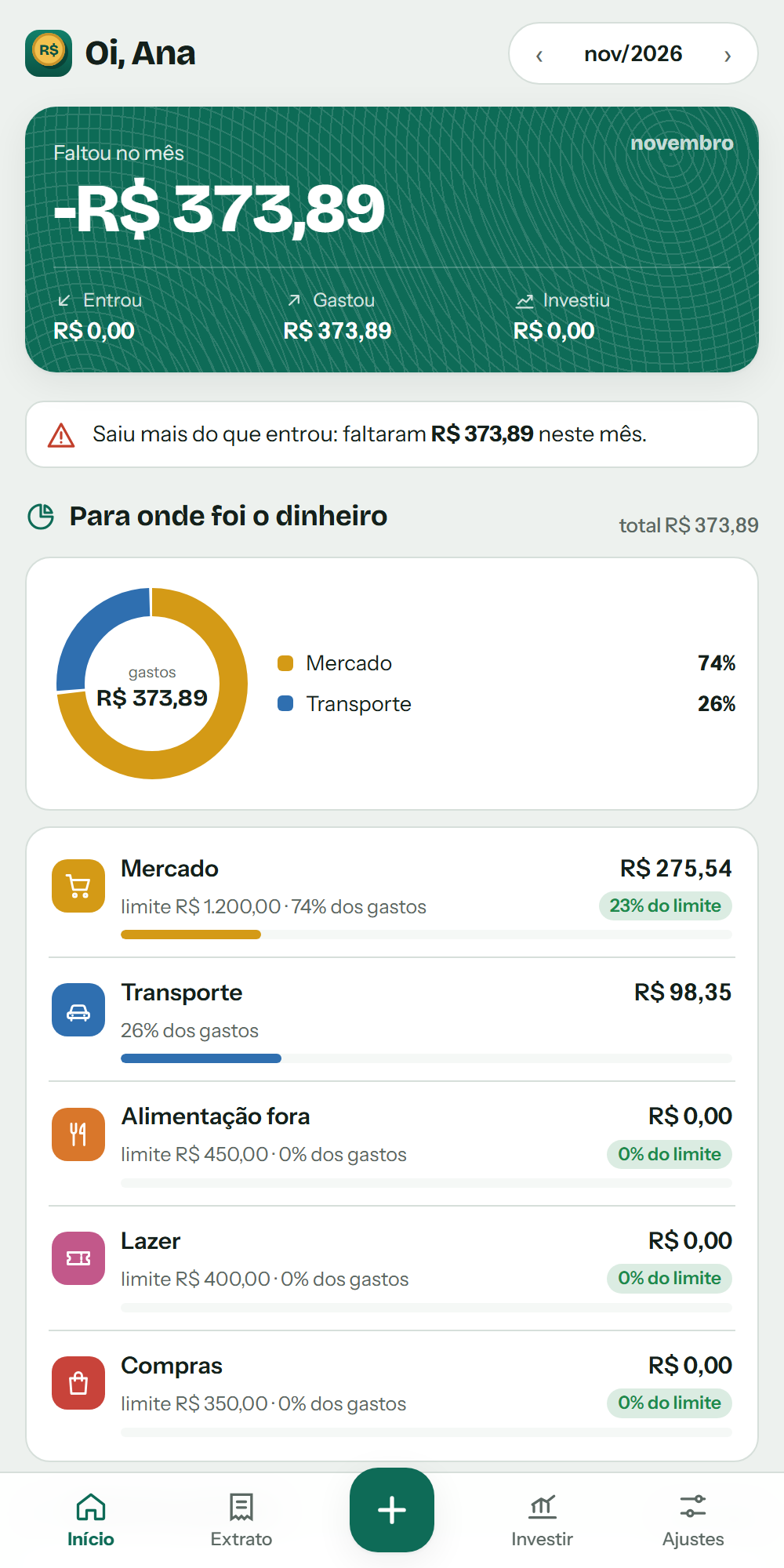
- O cartão verde mostra quanto sobrou (ou faltou) no mês, quanto entrou, quanto você gastou e quanto investiu.
- Próximos vencimentos: as contas que repetem todo mês e ainda vão vencer.
- Para onde foi o dinheiro: o gráfico e a lista por categoria. Toque numa categoria para ver os lançamentos dela.
- Maiores gastos e o resumo dos últimos 6 meses.
Para ver outro mês, use as setinhas ‹ › no topo.
Lance um gasto em segundos
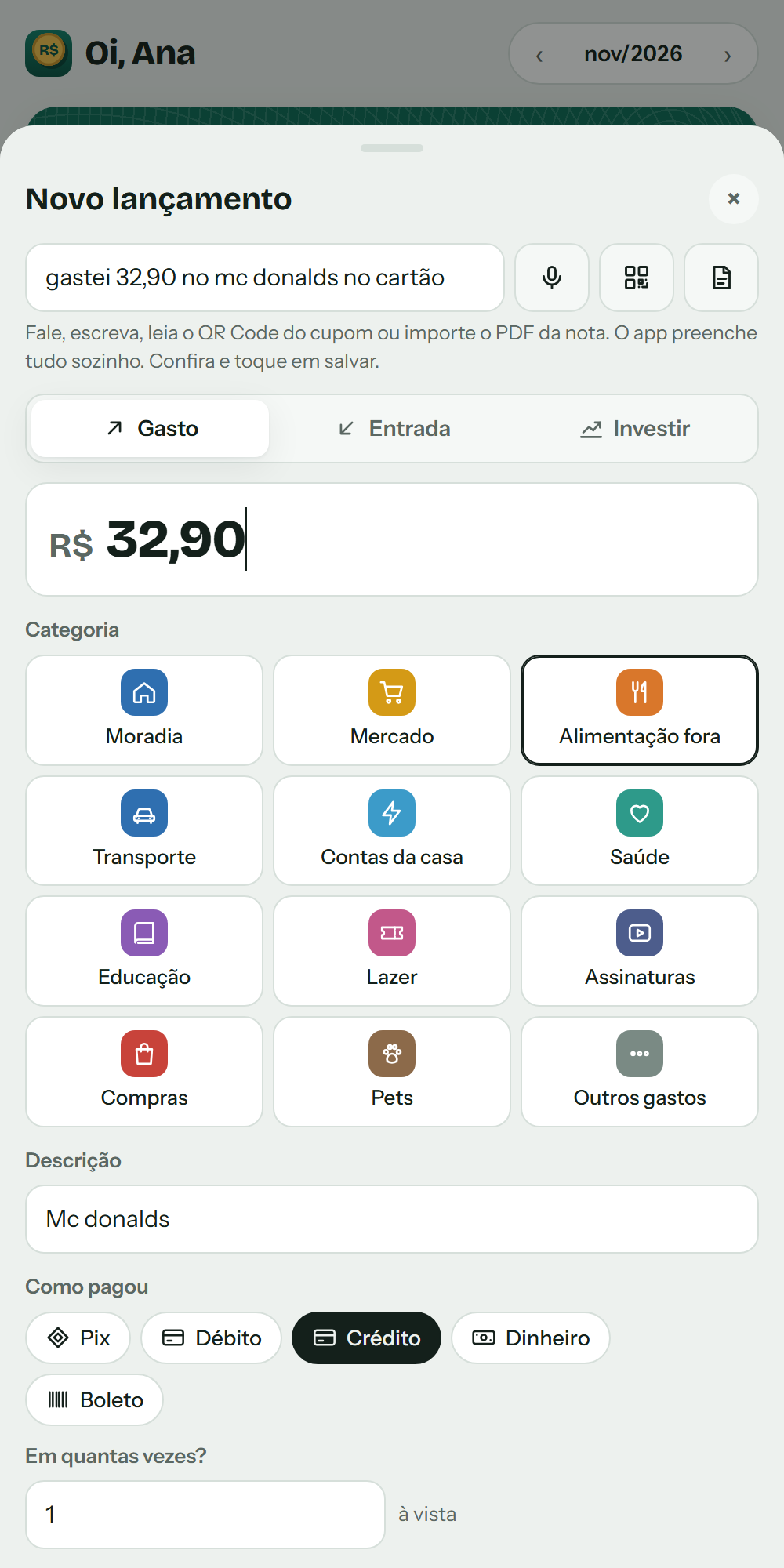
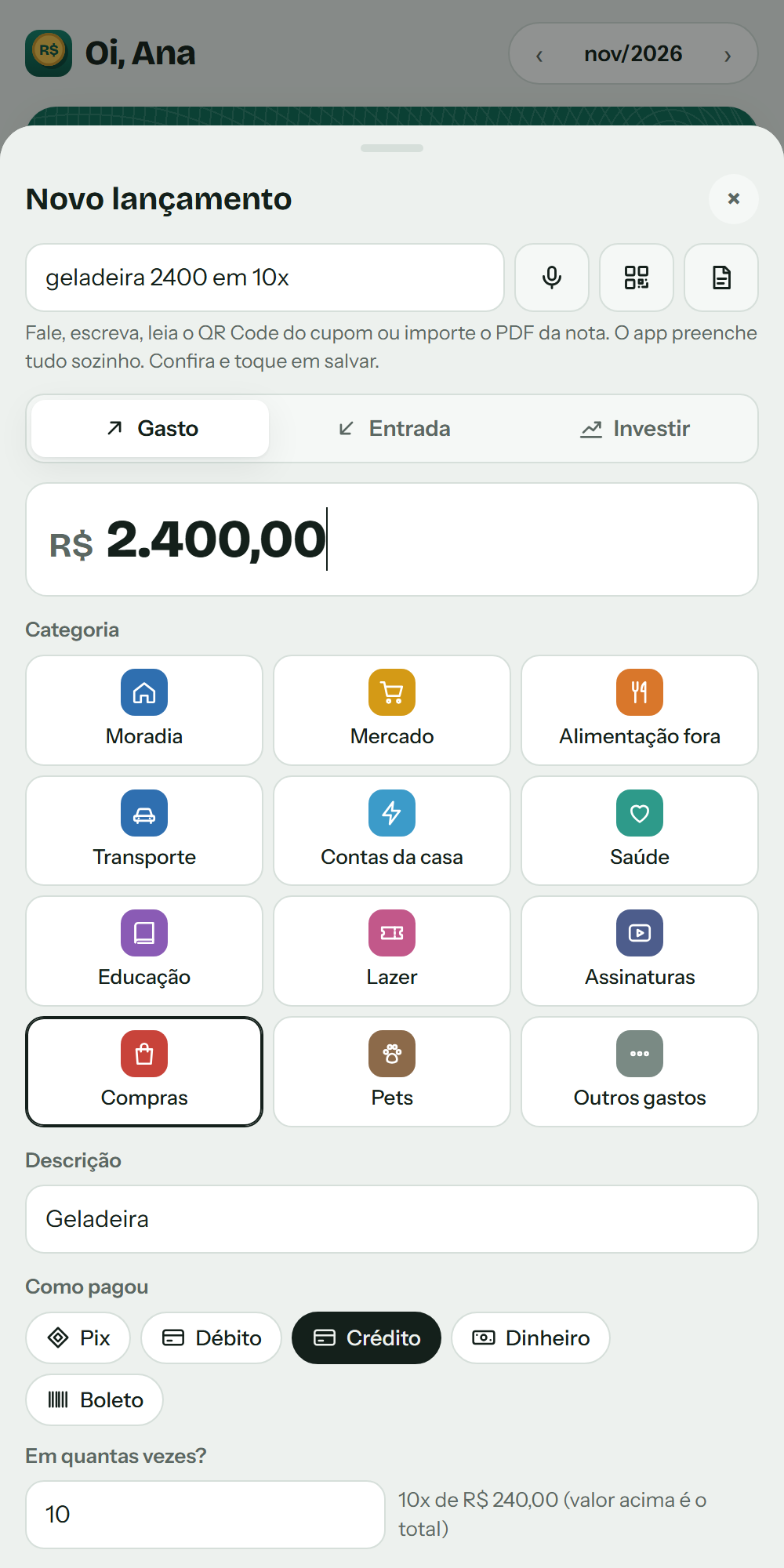
Toque no botão verde +, no meio da barra de baixo. Você pode lançar de três jeitos:
- Escrevendo uma frase no campo do topo, como "gastei 32,90 no mc donalds no cartão", e tocando em Enter.
- Falando: toque no microfone e diga a mesma frase.
- Preenchendo à mão: valor, categoria, forma de pagamento e data.
O app entende o valor, a categoria e a forma de pagamento. Confira e toque em Salvar lançamento.
Entradas e investimentos: no topo do lançamento, escolha Entrada (salário, vendas, extras) ou Investir (aplicação ou resgate).
Leia o cupom fiscal ou importe a nota
Ainda no lançamento, ao lado do campo de escrever:
- Botão do QR Code: fotografe o QR Code que fica no pé do cupom fiscal. O app traz a loja, a categoria e a data. No aplicativo, traz também o valor. No navegador, digite o valor.
- Botão do documento: escolha o PDF da nota (de uma compra online, por exemplo) e o app lê valor, data e quem emitiu.
O app aprende: se você trocar a categoria de uma loja, da próxima vez ela já vem certa.
Onde fica o QR Code?
No pé do cupom fiscal, junto do texto "Consulte pela chave de acesso". Fotografe com boa luz, com o QR Code inteiro na foto.
Não tem QR Code?
Comprovante de maquininha ou de Pix não tem. Nesses casos, lance escrevendo ou falando.
Compras parceladas e contas que repetem
- Parcelado no cartão: escolha Crédito e preencha "Em quantas vezes?". Digite o valor total da compra: o app cria cada parcela no mês certo.
- Contas fixas (aluguel, internet, salário): marque "Repetir todo mês". O lançamento entra sozinho nos próximos meses e aparece em Próximos vencimentos.
Mudou o valor do aluguel? É só editar o lançamento: os próximos meses também mudam.
Consulte o extrato
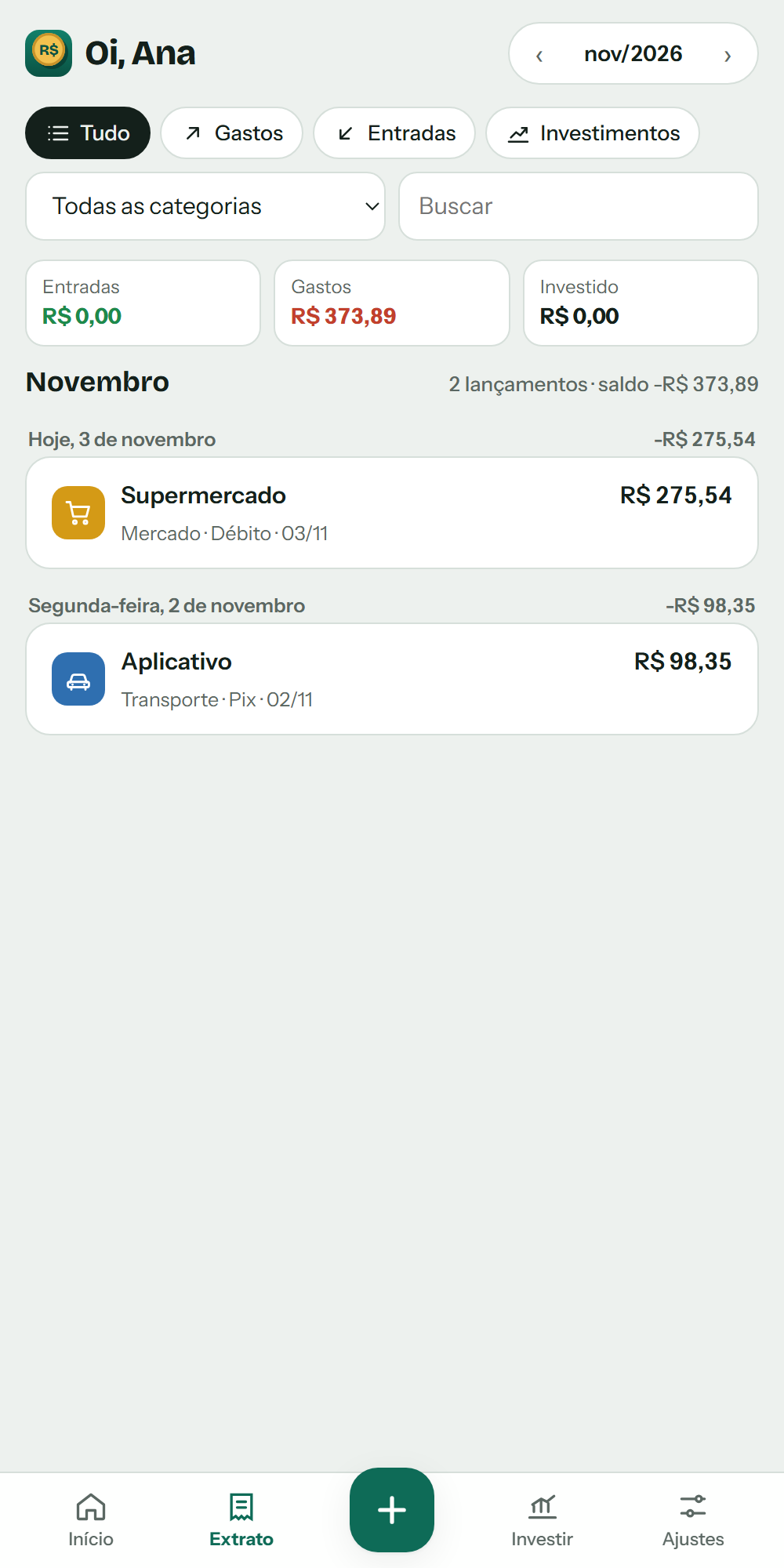
Na barra de baixo, toque em Extrato. Você vê todos os lançamentos do mês, separados por dia.
- Filtre por Gastos, Entradas ou Investimentos, ou por categoria.
- Use a busca para achar um lançamento.
- Os totais no topo mudam de acordo com o filtro.
- Toque num lançamento para corrigir ou excluir.
Acompanhe os seus investimentos
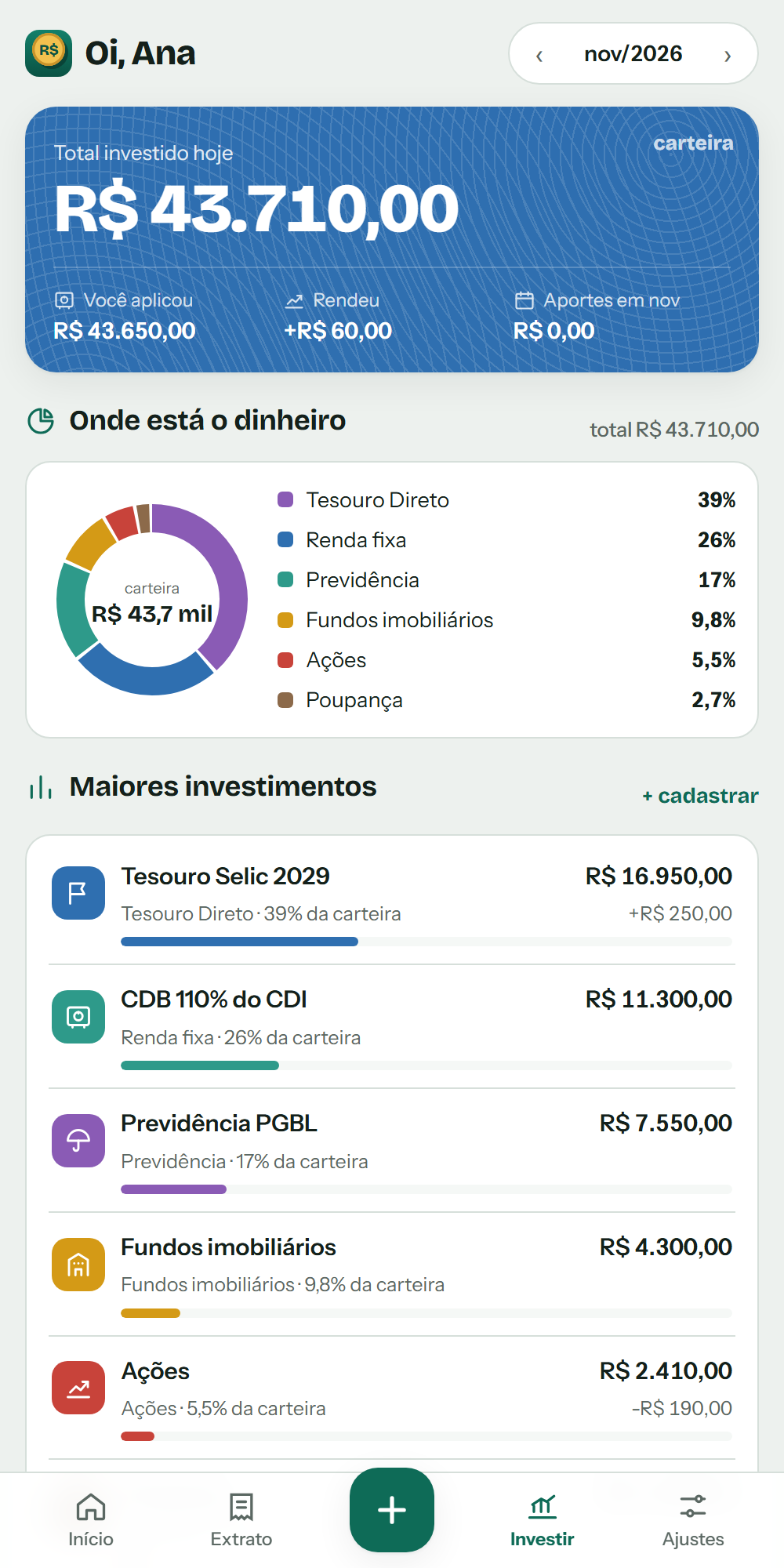
Na barra de baixo, toque em Investir.
- Toque em + cadastrar e informe onde o dinheiro está (Tesouro, CDB, ações, previdência, poupança) e quanto já tem aplicado.
- A cada aplicação ou resgate, faça um lançamento do tipo Investir.
- De vez em quando, toque no investimento e atualize o saldo do extrato do banco: o app mostra quanto rendeu.
A tela mostra os seus maiores investimentos e quanto cada um representa da carteira.
Defina limites e baixe a planilha
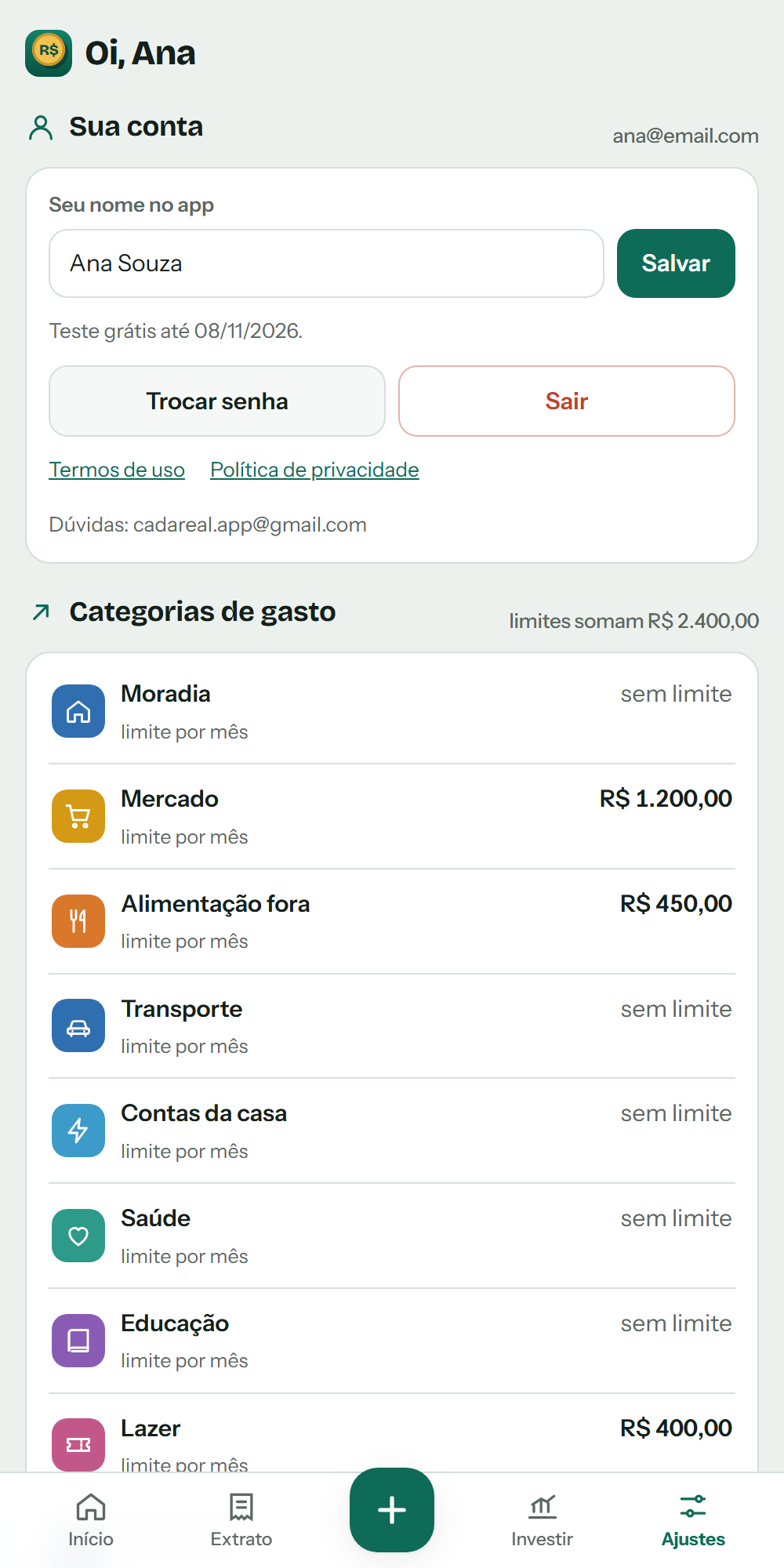
Na barra de baixo, toque em Ajustes.
- Limites por categoria: toque numa categoria, como Mercado, e defina quanto quer gastar por mês. Na tela inicial, a barra avisa quando você chega perto do limite ou passa dele.
- Novas categorias, com cor e símbolo próprios.
- Planilha do Excel: baixe o mês ou tudo, com filtros, totais e resumo por categoria. No aplicativo, dá para salvar no celular ou enviar pelo WhatsApp.
- Sua conta: trocar o nome, trocar a senha e sair.
Ficou com alguma dúvida?
Escreva para cadareal.app@gmail.com. Seus lançamentos são só seus: ninguém mais vê os seus valores.